Total de visualizações de página

Mostrando postagens com marcador Tutoriais. Mostrar todas as postagens

SOLUÇÃO PARA ATIVAR IKS TITAN GZ131 COM ATUALIZAÇÃO 02/09/14

sábado, 6 de setembro de 2014
Depois de muito ler e pesquisar encontrei uma solução de fazer funcionar o IKS nos AzBox Titan serie GZ131.
O problema de não abrir os canais no Titan GZ131 esta no Android instalado nos Titan Serie GZ131.
O Android padrão que vem instalado tem algum problema de incompatibilidade com as novas atualizações, uma delas e que se estiver usando o Android e quiser mudar para o DVB se clicar no App DVB ele não muda. So muda apertando no controle o botão do Android.

É necessário instalar a versão do Android utilizada no receptor SEN5 SD99010A que é idêntico ao Azbox Titan. A boatos que é a empresa SEN5 que fabrica os Titan para Azbox.


Abaixo postarei um tutorial de como trocar o Android instalado no Titan através do recovery com Cartão SD. O procedimento é o mesmo do Recovery do Titan com tela preta.

OBS: É necessário um Cartão SD ou Cartão MicroSD com adaptador para SD de 1Gb ou mais e claro que seu notebook ou computador tenha leitor de cartões.

Procedimento para instalação da IMG do Android no Cartão SD.

1. Primeiro passo: precisa de um SDCARD de 1GB ou maior:


2. Ter um notebook ou computador que tenha Leitor de Cartões:
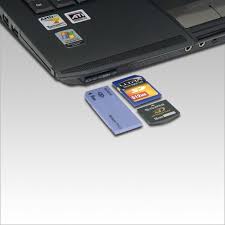


3. Formatar o SDCARD em FAT32 com o programa HP USB Disk Storage Format Tool

https://mega.co.nz/#!vUkBQTQD!kuogSHqhr ... QBBuXKZAaY


Instale o HP USB Disk Storage Format Tool e abra-o clicando no ícone criado na Area de Trabalho.
Seleciona seu Cartão SD em Device
Seleciona FAT32 em File System
Marque a opção Quick Format
Clique em Start e depois em Sim


4. Agora baixe o programa que vai fazer a transferencia da IMG do Android para o Cartão SD:

https://mega.co.nz/#!WNlkwBzS!j7Q_8uvlh ... StTHwn_aAI

Descompactar este programa na sua AREA DE TRABALHO


5. Baixar a IMG do Android que sera posto no SDCARD pra fazer o procedimento de Recovery.

https://mega.co.nz/#!GF1WkTgI!163nNn856 ... RsXEAqlC_U

OBS.: EXTRAIR A IMG DO ANDROID NA AREA DE TRABALHO PARA FACIL ACESSO. PARA EXTRAIR É SO CLICAR COM BOTÃO DIREITO SOBRE A IMG DO ANDROID BAIXAR E SELECIONAR EXTRAIR AQUI.
ESTA IMG DO ANDROID NÃO É A MESMA IMG DO RECOVERY DA TELA PRETA, SO TEM O MESMO NOME MAIS SÃO VERSÕES DIFERENTE


6. Abrir o programa PHOENIXCARD, talvez seja necessário desativar o Antivírus. Alguns Antivirus esta detectando o PHOENIXCARD como virus.
A. Conferir a unidade do seu SDCARD clicar em DISK CHECK pra conferir e selecionar seu Cartão SD
B. Clicar botao IMG FILE escolher a IMG do Android: sun7i_android_sugar-ref001.img
C. Clicar no botao BURN


7. Aguarda todo processo termina como mostra na foto abaixo:

Apos terminado o processo dar um exit no programa ir no seu computador clicar com o botão direito do mouse em cima da unidade do sdcard e ejetar a unidade podendo assim tirar o sdcard do notebook e do computador sem risco.


Agora iremos fazer o processo de instalação do Android no Titan

1. Desligar o titan da tomada.

2. Inserir o Cartão SD no lado esquerdo do Titan olhando de frente pra ele.

3. Ligar o Titan ou Moozca Titan na tomada e aguardar aparecer a tela do DVB.

4. Ao aparecer a tela do DVB, ou seja, tela da parte do receptor, apertar o botão do Android no controle remoto, você vera que o icone do Android começara a piscar constantemente no display. Aguarde terminar o processo de instalação.

5. Apos o processo de instalação terminar o aparelho desligara sozinho ficando com o botao power do display vermelho, feito isso retirar o TITAN OU MOOZCA TITAN da tomada e retirar o SDCARD do aparelho e religar seu aparelho na tomada.
Apos religar ele vai aparecer a parte do DVB novamente, aperte novamente o botão do Android no Controle Remoto e aguarde o termino de instalação do Android.
Apos terminar de instalar o Android, a tela inicial do Android sera essa:


6. Ative a conexão que você utiliza no seu Titan, seja por Wifi ou Cabo de rede.

7. Ativado a internet no Android, agora você mude para o DVB e instale a atualização do dia 02/09/2014 que pode ser baixado no link abaixo:
viewtopic.php?f=101&t=65257
OBS.: Quem ja esta com ela instalada, favor reinstalar de novo.

8. Por ultimo, configure seu Azbox Titan e faça busca dos canais, depois ative o IKS no menu 77777.


Fim. Curta suas flores no IKS.

Espero que todos consiga.

Att, xTz_SpLaTt
Mais informações »

TUTORIAL: TRANSFORMAR AZ AMERICA S928 EM GLOBALSAT GS 220

terça-feira, 17 de junho de 2014

- O receptor AZ America S928 pode ser transformado em GlobalSAT GS220

- Volte o AZ America S928 às configurações de fábrica

- Coloque a atualização do GlobalSat GS220 (BAIXAR)

-  O receptor irá reiniciar já transformado.

- O Faça como configurações necessárias Igual ao AZ America s928.

- O wi-fi funcionará normalmente.

- O controle remoto é o mesmo.

Rodando liso no iks e sks com a att V B10 de 12/06/2014.


O Procedimento pode ser aplicado tambem com um att fazer céu ibox azplus s1000 e azsky e Conforme INFORMAÇÃO PODE tambem Ser transformado no Cinebox fantasia.

Mais informações »

IPTV NO AZBOX TITAN USANDO XBMC+ 200 CANAIS

quarta-feira, 23 de abril de 2014

IPTV NO AZBOX TITAN USANDO XBMC+ 200 CANAIS


Imagem
Para aqueles que buscam assistir TV pela internet através do Titan, estou disponibilizando uma lista atualizada e organizada por mim para o plugin "PRV IPTV Simple Client" com Guia de Programação (EPG) para os próximos 3 dias (apx. 8mb). A listagem conta com mais de 200 canais atualizados constantemente.

A listagem está organizada em categorias:

● TV Aberta
● Evangélicos
● Filmes
● Documentários
● Seriados
● Infantil
● Variedades
● Música
● Esportes
● Jornalismo
● Internacionais
● Adultos

COMO INSTALAR:

Para instalar no Titan é necessário instalar o XBMC e o plugin "PRV IPTV Simple Client", nas versões 1.6.1 para o XMBC 12.3 e o 1.9.3 para a versão 13 beta. 

Segue abaixo o link para o XBMC 12.3 (Android ARM):

CÓDIGO: SELECIONAR TODOS
http://mirrors.xbmc.org/releases/android/xbmc-12.3-Frodo-armeabi-v7a.apk


Segue abaixo o link para baixar o plugin:

Versão 1.6.1 (XMBC Frodo 12.3):

CÓDIGO: SELECIONAR TODOS
http://www.4shared.com/zip/vCr1iuh7ba/pvriptvsimple161win32.html


Versão 1.9.3 (XBMC Gothan 13 beta)

CÓDIGO: SELECIONAR TODOS
http://www.4shared.com/zip/JziUVH1uba/pvriptvsimple193win32.html


Baixe e salve o arquivo .APK e .ZIP (não extraia o arquivo zip) em um pendrive. Após instalar o XBMC no Titan via Pendrive, abra o XBMC, vá em SYSTEM > APPEARANCE > INTERNACIONAL > LANGUAGE e altere para PORTUGUÊS BRASIL.

Feito isto volte para o menu SYSTEM, que agora passa a ser SISTEMA e vá em ADDONS


Instale o plugin a partir do ZIP salvo no pendrive anteriormente:

Imagem
Imagem


Em seguida vá em ADD-ONS desativados e clique em "PVR IPTV Client Simple":

Imagem
Imagem
Imagem


Vá em CONFIGURAR, e na aba GENERAL insira o link para a lista disponibilizada abaixo:

Imagem


Em seguida, vá em EPG SETTINGS e insira o link para o Guia de Programação disponibilizado abaixo:

Imagem


Clique em OK > e ATIVAR para habilitar o plugin. Em seguida vá novamente no menu SISTEMA e TV AO VIVO e habilite o recurso:

Imagem
Imagem


Feito isto, na tela principal, vá em TV AO VIVO e confira se os recursos foram carregados completamente, com a lista+epg:

Imagem
Imagem


Entrando no canal ainda é possível conferir a EPG para os próximos dias:

Imagem
Imagem

LINKS DISPONIBILIZADOS:

Lista de canais (DropBox):

CÓDIGO: SELECIONAR TODOS
http://goo.gl/BCPYPR


Guia de Programação (EPG) para 3 dias (DropBox):

CÓDIGO: SELECIONAR TODOS
http://goo.gl/oKqIQn


Estarei atualizando constantemente o material no link DropBox disponibilizado acima. Portanto, insira o link diretamente nas configurações do PRV IPTV Simple Client. Fazendo isto, sempre que abrir o XBMC a lista irá se auto-atualizar com o DropBox. Fique sempre atento a data de atualização da lista dentro do "TV AO VIVO".

Investi cerca de 1 semana pelas madrugadas a dentro para criar um modelo para esta lista de canais + guia de programação, então, se você gostar, não esqueça de agradecer. ;)

Abs.


COLABORAÇÃO:ttwrs
Mais informações »

CLOUD N3 - TUTORIAL DE CONFIGURAÇÃO

domingo, 20 de abril de 2014

CLOUD N3 - TUTORIAL DE CONFIGURAÇÃO  


CLOUD N3 - CONFIGURAÇÃO


1 - Configuração

Aqui vc tem os seguintes sub-menu:

1.1 - Configuração de audio e video
Modo de Tv - aqui vc define o sistema da sua tv
PAL e NTSC ( deixe em NTSC)
Saida de video -Vc define a resolução de video SD
1280x720P
1920x1080I
1920x1080P (aqui eu deixo em 1920x1080P)
Ajuste de imagem - vc configura o nivel de brilho, contraste e saturação
Padrao ( tudo em 50%)
Usuario (Brilho, contaste e saturação)
Configuração UI
Transparencia - define a transparencia do menu e vai de 0% a 70%
Tempo Limite do OSD - define o tempo em que aparece a barra de informação e vai de 1 a 30 segundos
Pageup/page down - define qntos canais vao pular na tela ao apertar as teclas page up e down. Vai de 4 a 64

1.2 - Configuração de idiomas - o proprio nome ja diz, aqui vc configura o idioma dos menus, legendas, epg e audio

1.3 - Configuração de acesso - aqui vc escolhe oque bloquear (menus) , quando selecionar esse menu o aparelho pede a senha ( por padrao é 0000)
Bloqueio de canais
Bloqueio de menu
Bloqueio de configuração
Bloqueio de utilitarios

1.4 - Configuração de data e hora - define a data e horario
Modo de tempo - deixe em automatico
Horario Regional - aqui vc escolhe o gmt do local onde mora ( Brasil é gmt -3,00 horas)
Horario de verao , nao vou explicar esse né

2 - Menu Busca/ Escanear

2.1 - Configuração de antena - Aqui é onde vc vai determinar os satelite que vc vai querer assistir
Satelite - aqui vc escolhe o dito cujo
Frequencia de Transponder é a tp do satelite em questao
Tipo de Lnb - aqui temos duas opçoes , single e universal
para satelites banda c seria a opção single e para banda ku seria universal
Frequencia do Lnb - aqui mostra a frequencia que o lnb vai trabalhar se é 5150 para banda c ou 9750 - 10600 para banda ku
Diseqc 1.0 - aqui vc configura as portas da diseqc em q o satelite esta conectado, se vc nao usa diseqc deixe desligado
Diseqc 1.1 - Aqui é pra quem usa diseqc em cascata
Modo de pesquisa - nem preciso explicar ( falarei sobre mais pra frente)

3 - Configuração de posicionador - isso aqui é pra quem usa motor diseqc entao como nao uso fico devendo essa.

4 - Modo de pesquisa - aqui é onde faremos a nossa busca de canais e que é muito rapido digassi di passagi ( neto comentando sobre esse deco)

4.1 - Satelite - define o satelite que faremos busca ( previamente configurado na sessao configuração de antena)

4.2 - Modo de pesquisa - aqui vc escolhe o tipo de busca
Automatico - faz as buscas necessarias (apenas canais se ja tiver as tps configuradas ou busca cega se elas nao estiverem )
Busca Cega - busca as tps e canais ( rapida , menos de um minuto)
Manual - vc faz a busca tp por tp, ou seja, vc escolhe qual tp fazer a busca
Avançado - aqui vc faz a msm coisa que a busca manual e configura o motor diseqc

4.3 - Tipo de pesquisa - aqui vc escolhe oque vc quer procurar
Todos - aqui busca tanto canais de tv quanto radios , fta e codificado
FTA - (free to air) busca apenas os canais abertos do respectivo satelite
Tv - busca apenas canais de tv
Radio - busca apenas radios

4.4 - pesquisa de rede, nao faço ideia doque isso faz kk ( quem souber posta ai)

4.5 - Configurar posição - pra quem usa motor diseqc

4.6 - iniciar pesquisa - se eu tiver que explicar esse eu mato um, eu juro

5 - Editar - aqui vc faz as ediçoes, tais como renomear satelite e canais, tps e etc

5.1 - Satelite - renomeia, apaga e edita satelites e tps e mostra duas lista , a da esquerda é dos satelites e da direita as tps do satelite escolhido.
Botão vermelho apaga
Botao verde adciona
Botao amarelo edita

5.2 - Gerenciador de favoritos - Aqui vc monta sua lista de favoritos , nao vou entrar em detalhes

5.3 - Gerenciador de canais - aqui vc apaga, edita, renomei e bloqueia canais

5.4 - Mover canais - Move o canal (nao sei pra onde , kk)

6 - Utilitarios , as opçoes deste menu sao bem interessantes.

6.1 - Cam - aqui temos a configuração do IKS, dongle externo e C$
IKS settings - aciona o iks do aparelho
Twin Plus setting - Liga e desliga o uso de dongle externo ( ainda nao pude testar, to sem um dongle aqui em casa)
Other Cam - aqui vc configura o C$ ( lembrando que o forum nao da suporte a C$)

7 - Av Buffering - isso serve pra quando o canal travar ele meio que grava um trecho do canal ainda codificado e ao receber a key ele abre a partir de onde travou ( ele vai reproduzir numa velocidade maior que a normal para sincronizar com o tempo do canal), tbm ouvi falar que ajuda a trocar de canal mais rapido.

7.1 - Mode- vc escolhe o modo de buffering
Auto - faz buffering automaticamente
All - faz buffering de tudo, desde a mudança de canal até o momento que ele trava
Off - nao sei oque é ( mais que mentira)

7.2 - Time - aqui qnto tempo de buffering

8 - Recuperação de sistema - reset de fabrica, e coisas do tipo ( nao entrarei em detalhes)

8.1 - Excluir Radio

8.2 - Excluir canais codificados

8.3 - Apagar todos os canais

8.4 - Configuração de fabrica

09 - calendario
10 - Calculadora

11 - Atualização de ferramenta - aqui vc atualiza o aparelho, coloca seus dumps e configurações salvas

12 - Backup tool - faz seus backups

13 - Informação do sistema

14 - IPTV - Precisa de uma net de uns 5 Mb pra funcionar legal, alguns canais abriram bem com 1Mb.

14.1 - Arabe - canais arabes
14.2 - Brasil - canais brasileiros
14.3 - My TV - lista de favoritos
14.4 - 19+ - canais adultos
14.5 - Media - player para videos e musicas do seu pen drive
14.6 - You tube - Rodou muito bem com 1Mb de net

Mais informações »

AZAMERICA S925 - RECUPERAÇÃO TUNER 2

AZAMERICA S925 - RECUPERAÇÃO TUNER 2  


AZAMERICA S925 - RECUPERAÇÃO TUNER 2 SEM SINAL APOS A ULTIMA ATT


Procedimento

1 - Pelo PC com o Loader faça um recovery de fábrica, o deco ficará zerado, oco.

2 - Ainda pelo PC, não desconecte nada, aproveite o Loader e atualize com o STEP 1.
Ao terminar feche o Loader e desconecte os cabos do PC.

3 – Conecte o deco na TV, primeiro o cabo HDMI ou RCA, não precisa ligar as antenas porque não vai abrir nada.

Aqui vai a parte que faltava:

Clique em “Menu”, já na primeira janela que aparece vc estará no menu “Instalação”, selecione “Configuração Padrão”, clique “ok’, “Ajusta de Fábrica”, ok
Aguarde o deco reiniciar, não mexa em nada, apenas desligue-o pelo controle remoto, depois remova o cabo de energia e volte par ao PC.

4 – Reconecte tudo novamente no PC e atualize com o STEP 2, da mesma maneira que foi feito com o STEP 1.
Uma vez terminado, vc reconecta tudo na TV, primeiro o cabo HDMI ou RCA, depois os cabos das antenas, ligue o aparelho na tomada, configure o idioma conforme ele pede, refaça a busca de canais, note que agora vc tem força no tuner 2 e curta as suas flores.

Todos os canais SD e HD + 19 rádios ON em SKS no 70W.

Cred : CCM


ATENÇÃO - Para atualizar seu receptor:

1 - Dê um reset no aparelho;
2 - Remova os cabos das antenas e de rede
3 - Faça a atualização;
4 - Após terminar recoloque todos os cabos e configure.

Mais informações »

FREESKY FREEDUO HD & FREEDUO PLUZ - RECOVERY SERIAL - 17/04/2014

FREESKY FREEDUO HD & FREEDUO PLUZ - RECOVERY SERIAL - 17/04/2014 


FREESKY FREEDUO HD


FREESKY FREEDUO HD RECOVERY SERIAL + USB


http://3.bp.blogspot.com/-Fx8wWjez1S...FREEDUO+HD.jpg
UART ISP-freeduo_2014_4_14_9IYLW


Copie a última atualização.

Tutorial de recuperação Guia

Opção 1 (fácil)


1 . Faça o download do novo firmware.


2 . Renomeie o firmware para rom.bin


3 . Faça o download do arquivo para uma unidade flash USB e conectá-lo ao receptor desligado / desconectado da energia elétrica


4 . Ligue o receptor para o fornecimento de energia e segure o botão de energia / espera começar Erase e solte o botão ,


No display o software começa a correr e vai a aparecer a contagem de numeros gradualmente ate 100, depois botea e começa como de costume.


5 . Video tutorial-------------------------http://youtu.be/olAJGVPnrPM


Opção n º 2


Esta opção é atualizado através da porta RS232 , mesmo quebrado bootloader .


1 . Certifique-se de que o receptor está desligado da fonte de alimentação e está ligado ao computador através de uma porta RS232 .


2 . Baixe bootloader e se você quiser o software mais recente


3 . Descompacte UART ISP.zip em qualquer local conveniente


4 . Se você usar a última firmware , renomeá-lo em rom.bin e coloque o arquivo na pasta UART ISP descompactado onde está localizado o arquivov1.3.3.11.exe ConsoleDown ,
caso contrário, deixe como está com a rom fábrica só então você deve atualizar para o firmware mais recente ! .


5 . Abre o aqruivo 11.bat ver as configurações padrão -
" ConsoleDown_v1.3.3.11.exe -f \ Rom.bin -c 3 -i 1512 - . B 115200 \ n pausa " .
Veja se você precisa mudar o "-c 3" , que é o número de portas COM no sistema. Configure a porta COM desejado . O padrão é No. 3 .


6 . Depois de confirmar as configurações , salve o arquivo . Em seguida, execute o arquivo modificado. Quando steja configurado corretamente, a janela será parecido com este :
Guia carregador de recuperação da Série Freeduo do receptor Freesky
http://1.bp.blogspot.com/-0RUIPJeg8F...OM/s1600/6.jpg


7 . Ligue o receptor . Tela deve ficar assim :

Guia carregador de recuperação da Série Freeduo do receptor Freesky
http://1.bp.blogspot.com/-CWCNFcEGCF...OM/s1600/7.jpg


8 . Se dentro de 10 segundos , nada muda , em seguida, reiniciar o receptor.


9 . Se e uma conexão bem-sucedida a transmissão de dados começa e escrever na memória flash no receptor. Com uma gravação de sucesso , o programa exibe o seguinte:


Guia carregador de recuperação da Série Freeduo do receptor Freesky
http://4.bp.blogspot.com/-R2h-4C8RyZ.../s1600/8.9.jpg


10 . Reinicie o receptor após a conclusão bem sucedida do processo de firmware.


11 . Quando se produzir um erro, pressione Ctrl + C é pare o programa e reinicie o procedimento.


FREESKY FREDUO (+) PLUZ


FREESKY FREEDUO+ PLUS RECOVERY SERIAL + USB
http://3.bp.blogspot.com/-LShROOEHFO...EEDUO+PLUS.JPG
UART ISP-freeskyplus_2014_4_14_jrcsc


Copie a última atualização.

Tutorial de recuperação Guia

Opção 1 (fácil) por USB
1 . Faça o download do novo firmware.


2 . Renomeie o firmware para rom.bin 


3 . Faça o download do arquivo para uma unidade flash USB e conectá-lo ao receptor desligado / desconectado da energia elétrica


4 . Ligue o receptor para o fornecimento de energia e segure o botão de energia / espera começar Erase e solte o botão ,
No display o software começa a correr e vai a aparecer a contagem de numeros gradualmente ate 100, depois botea e começa como de costume.


5 . Video tuto
FREESKY FREEDUO RECOVERY USB - YouTube

Opção n º 2 por SERIAL
Esta opção é atualizado através da porta RS232 , mesmo quebrado bootloader .


1 . Certifique-se de que o receptor está desligado da fonte de alimentação e está ligado ao computador através de uma porta RS232 .


2 . Baixe bootloader e se você quiser o software mais recente


3 . Descompacte UART ISP.zip em qualquer local conveniente


4 . Se você usar a última firmware , renomeá-lo em rom.bin e coloque o arquivo na pasta UART ISP descompactado onde está localizado o arquivov1.3.3.11.exe ConsoleDown ,
caso contrário, deixe como está com a rom fábrica só então você deve atualizar para o firmware mais recente ! .


5 . Abre o aqruivo 11.bat ver as configurações padrão -
" ConsoleDown_v1.3.3.11.exe -f \ Rom.bin -c 3 -i 1512 - . B 115200 \ n pausa " .
Veja se você precisa mudar o "-c 3" , que é o número de portas COM no sistema. Configure a porta COM desejado . O padrão é No. 3 .


6 . Depois de confirmar as configurações , salve o arquivo . Em seguida, execute o arquivo modificado. Quando steja configurado corretamente, a janela será parecido com este :
Guia carregador de recuperação da Série Freeduo do receptor Freesky
http://1.bp.blogspot.com/-0RUIPJeg8F...OM/s1600/6.jpg

7 . Ligue o receptor . Tela deve ficar assim :
Guia carregador de recuperação da Série Freeduo do receptor Freesky
http://1.bp.blogspot.com/-CWCNFcEGCF...OM/s1600/7.jpg

8 . Se dentro de 10 segundos , nada muda , em seguida, reiniciar o receptor.


9 . Se e uma conexão bem-sucedida a transmissão de dados começa e escrever na memória flash no receptor. Com uma gravação de sucesso , o programa exibe o seguinte:


Guia carregador de recuperação da Série Freeduo do receptor Freesky
http://4.bp.blogspot.com/-R2h-4C8RyZ.../s1600/8.9.jpg


10 . Reinicie o receptor após a conclusão bem sucedida do processo de firmware.
11 . Quando se produzir um erro, pressione Ctrl + C é pare o programa e reinicie o procedimento.
Mais informações »

AZBOX TITAN ( MOOZCA TITAN ) - RECOVERY - 15/04/2014

AZBOX TITAN ( MOOZCA TITAN ) - RECOVERY - 15/04/2014


LOADER + ATUALIZAÇAO PARA RECOVERY

DOWNLOAD LOADER : AQUI

ATUALIZAÇÃO VOCÊS USAM A DO TITAN DVB

PODE SER A PRIMEIRA OU A ULTIMA


ATENÇÃO - Para atualizar seu receptor:

1 - Dê um reset no aparelho;
2 - Remova os cabos das antenas e de rede
3 - Faça a atualização;
4 - Após terminar recoloque todos os cabos e configure.
Mais informações »

SOLUÇÃO NEW IBOX CORÉIA (SB100) COM ATUALIZAÇÃO DO DUOSAT DUO

SOLUÇÃO NEW IBOX CORÉIA (SB100) COM ATUALIZAÇÃO DO DUOSAT DUO


Testei no New Ibox Koreia e funcionou com a att da Duosat

1º Zera o New Ibox Koreia com o MicroBox II.exe, escolhendo a opção erase
2º Atualiza com a att. Duosat_Duo_v102.exe.
3º Autentica com DuoActivation (pc tem está conectado na net)
4º Atualiza com att. Duosat_Duo2014
Aí é só flores.
Lembrando que vai ficar atualizado com a att. do duosat que a mesma coisa. Se ficar com led piscando é sinal que não está autenticado.

Link dos arquivos
http://www.sendspace.com/file/3699pn


ATENÇÃO - Para atualizar seu receptor:

1 - Dê um reset no aparelho;
2 - Remova os cabos das antenas e de rede
3 - Faça a atualização;
4 - Após terminar recoloque todos os cabos e configure.
Mais informações »

AZAMERICA S925 HD ON PROCEDIMENTO AZAMERICA - 10/04/2014

quinta-feira, 10 de abril de 2014

AZAMERICA S925 HD ON PROCEDIMENTO AZAMERICA - 10/04/2014


LINK COM O MATERIAL DO S925 HD-----------------Baixar


AZAMERICA S925 ON SKS IKS ON FW: 2014/04/09 Mod Tutorial -

As Duas pastas de arquivo Traga Etapa 1 e Etapa 2 1 intalamos por (RS32 Serial)
 Update v2.0 com pasta carregador do passo 1.

 2 concectamos. tv deve definir-nos o ¨ ¨ pdt I: se você não fizer marca de recuperação 

3. intalamos por (RS32 Serial) Update v2.1 com pasta carregador 

da etapa 2 de 4 desfrutado Sks ON
Mais informações »

AZAMERICA - TUTORIAL DE RECUPERAÇÃO - 09/04/2014

AZAMERICA - TUTORIAL DE RECUPERAÇÃO - 09/04/2014


Tutorial de como reviver seu AzAmerica S922 depois da Super Upgrade do dia 26 03 14
Você deve obter todas as ferramentas necessarias para realizar este procedimento,são elas:
·         um ferro de solda;
·         Recovery EromUpgrade
·         Recovery Upgrade
·         Ultima atualização
Vamos começar!
Primeiro abra o receptor retirando os parafusos laterais e traseiros,
Logo vc vera a placa do receptor.
O passo seguinte será soldar o termimal R805(olhando o receptor de frente ele é o primeiro da direita pra esquerda,segue Imagem:


Depois insira o cabo rs232 no receptor desligado e no Computador (notebook),e abra o Recovery EromUpgrade marque a caixinha “include bootloader” e pressione next o loader ira carregar o arquivo Erase s922.abs depois enviara para o receptor quando vc clicar em next.


Depois aparecerá ASH 3 no visor do s922,abra o Recovery Upgrade configure como na imagem:


 Clique em conect depois Alchunk  selecione a att e aperte next e espere a operção não desligue o receptor até que apareça a mensagem de concluída com sucesso,saia do loader e feche seu receptor,proceda com as configurações e seja Feliz.
Mais informações »
 

About Us

Tecnologia do Blogger.

Blogger news

Blogger news

Blogger templates

© 2010 Decos Online Design by Dzignine
In Collaboration with Edde SandsPingLebanese Girls